前期准备
- 海外VPS
- ssh连接工具:MobaXtem、Tabby、Xterminal等
这里我们直接搭建reality协议,不需要域名
一 购买VPS
在国外搭建自己的节点,首先需要一台自己VPS,这里使用两家大赌哥推荐的厂商,EVOXT和Mikyhost
使用体验
这里说一下我自己的体验,先说结论,综合来说Mikyhost更好,毕竟是aws
性能方面EVOXT机器性能比较强,不过这一点在实际用的时候不明显,这种小鸡也不会有太高负载。Mikyhost是AWS的分销,买的是lightsail机器,性能一般般
网络方面两家都是G口,但是Evoxt流量偏少,除非能碰到刷好评送250G,另外Evoxt不能免费换IP。
实际用的时候EVOXT每天都会有偶尔断连的情况,目前Mikyhost还没发现有这情况。
另外Evoxt的防火墙有点抽象,之前遇到关掉高位端口之后vps直接无法访问外网,必须打开32768-65535端口,无法理解。
EVOXT
Evoxt 提供全球多个机房的廉价VPS产品方案。因为带宽大且网络质量优质,在业内颇受欢迎
官网地址:Evoxt
记得使用赌哥的优惠码:AFF1003-smeby 点此直达
进入官网后,点击右上角“Register”注册账号,注册过程很简单,也不需要绑卡,。
注册完成后,登录到控制台: https://console.evoxt.com/login
支付方式:支持比特币,USDT,支付宝,PayPal,Strip,银行卡
网站支持简体中文,可以从右上角进行切换

下面我们来购买VPS,点击有右上角的加号,选择”部署虚拟机“

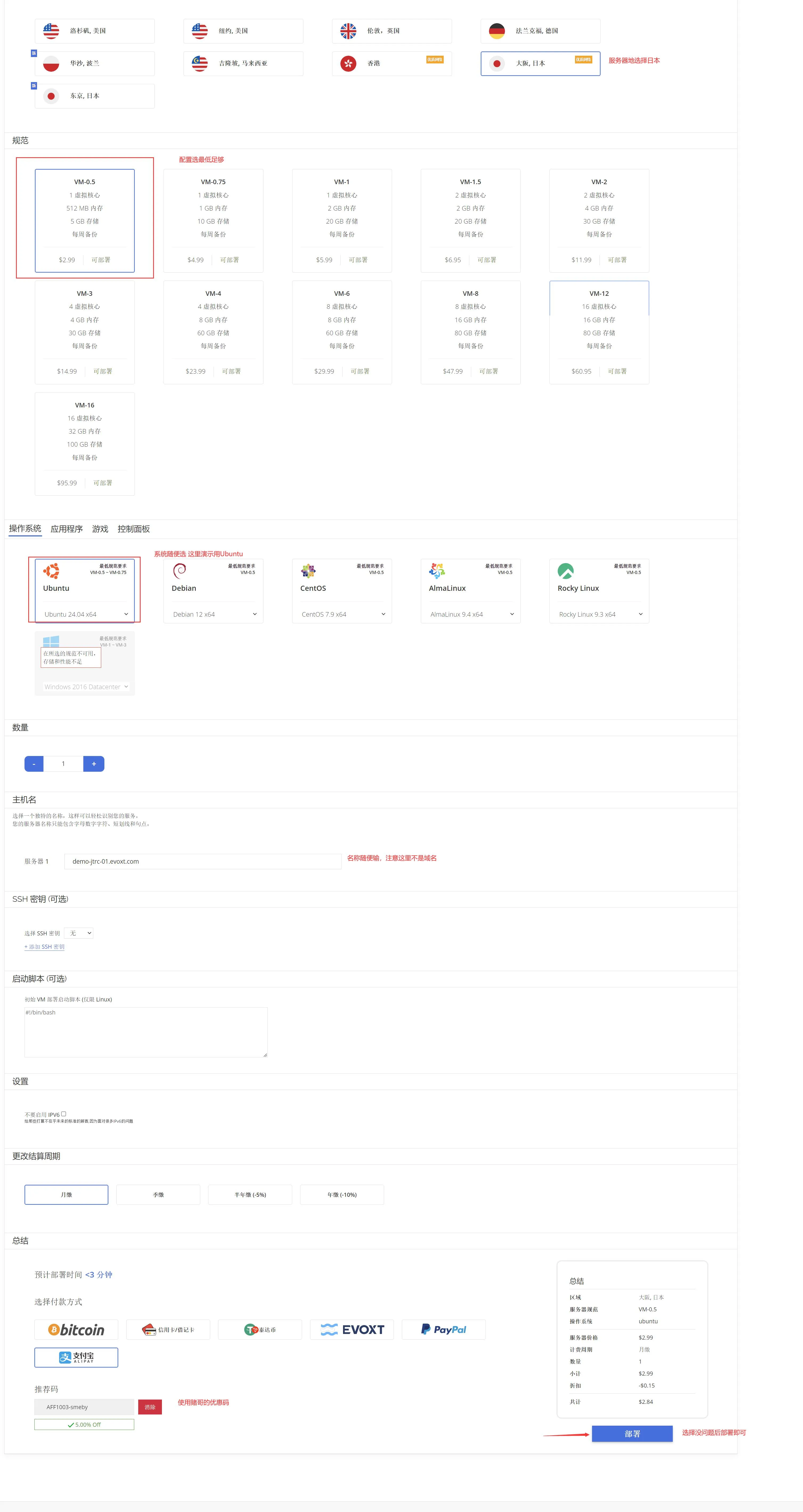
之后进入虚拟机配置界面,我们选择的配置如下:
- 地区推荐选择日本大阪,日本属于优质线路,优质线路的流量为 250G一月,足够大多数人使用,有时候大阪可能没货,另一个优质线路是香港,也可以考虑。
- 规格选最低配 VM-0.5, 1核心 512M内存,5G存储,搭节点足够使用
- 操作系统,可以选自己喜欢的,作为演示这里我选择Ubuntu 24.04(我自己更推荐Debian,体积更小一些,不过Ubuntu用的人更多。实际上没啥区别 🤣)
- 设置主机名(hostname),这里主机名只是一个名称,不是域名,随便设置即可
- SSH秘钥(可选)如果希望秘钥登录,可以设置,默认用密码登录
- 支付方式,选择一个方便的支付方式,国内可选支付宝,自动换汇成马来西亚令吉进行支付,一个月大概21RMB。输入赌哥的优惠码:AFF1003-smeby
- 选择完成后,点击部署,付款之后等几分钟就会分配好机器
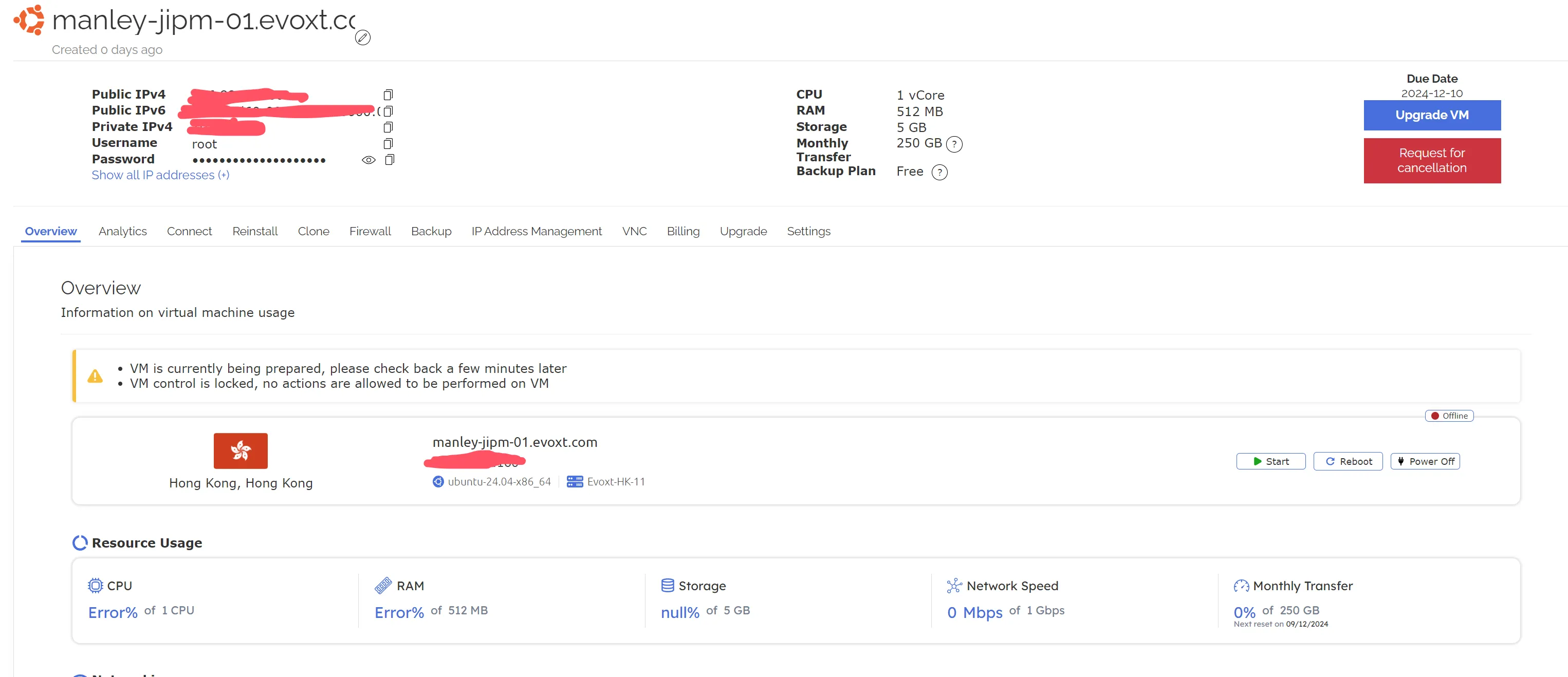
付款之后在dashboard就能看到新买的机器,点进去之后等几分钟机器部署完毕,写教程的时候大阪的机器没了,我就买了个香港的机器来演示
Mikyhost
黑五4折优惠码: BlackFriday24
错过黑五还有这个优惠码可以用:CLOUD60
支付方式:支持加密货币转账,Doge,ETH,TRX等,推荐用TRX,gas低,PayPal
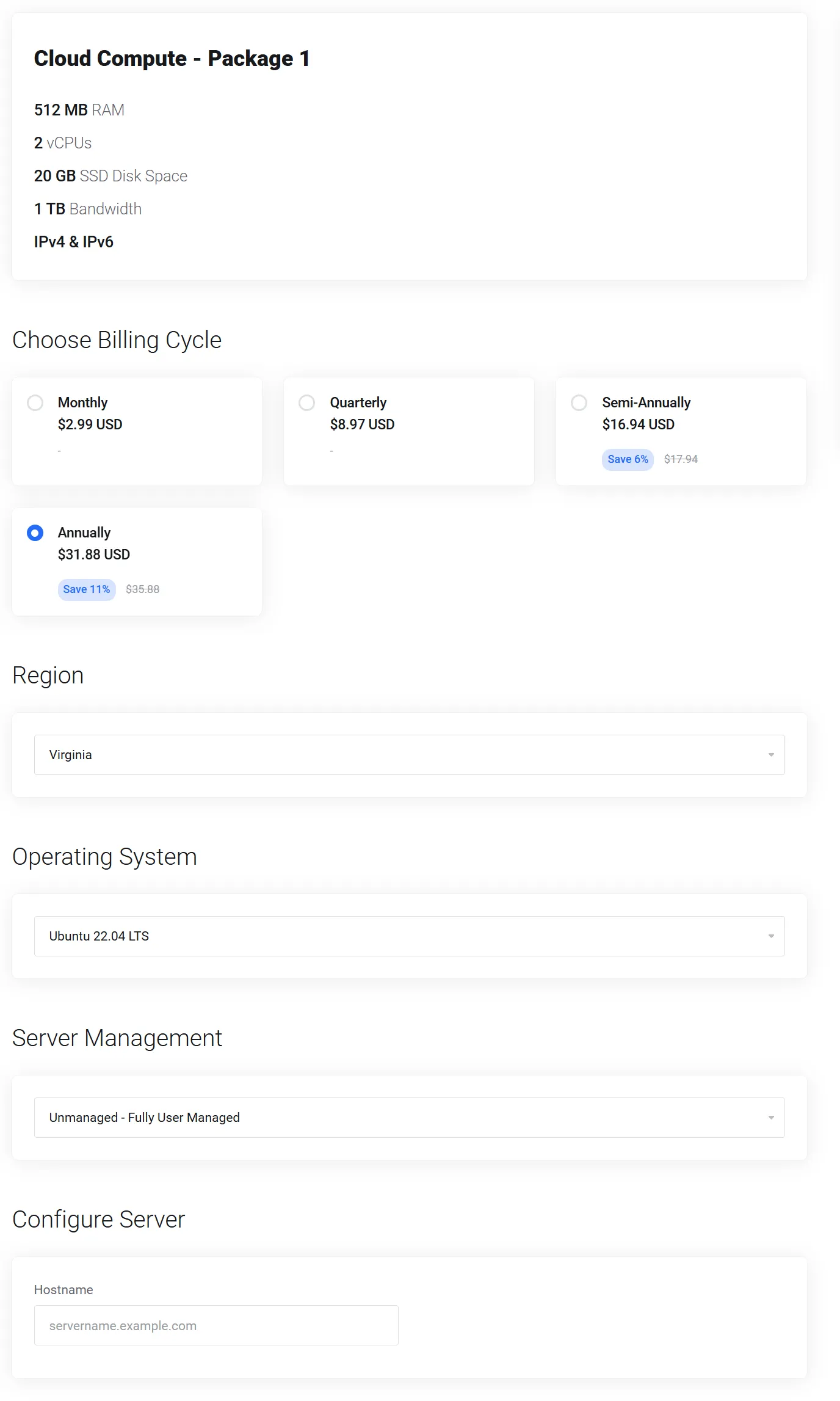
Mikyhost的购买界面比较简单,选好地区和系统就可以了,付款建议PayPal或者trx
二 连接vps并使用x-ui部署vless+reality代理
这一部分内容主要节选自YouTube博主不良林的视频,想了解技术细节或者想参考视频教程可以去看原视频 https://youtu.be/SpxTFes1B8U?si=k5gejD6B8QFSaffd
Evoxt连接方式
使用VPS详情页面提供的IP和密码连接VPS,默认22端口,防火墙是关闭的,需要注意的是,EVOXT提供机外防火墙,在VPS详情页可以打开防火墙并配置端口,不需要在vps上使用ufw等工具配置防火墙。我们这里先部署x-ui,最后再配置防火墙即可。

Mikyhost连接方式
Mikyhost也提供机外防火墙,可以配置端口
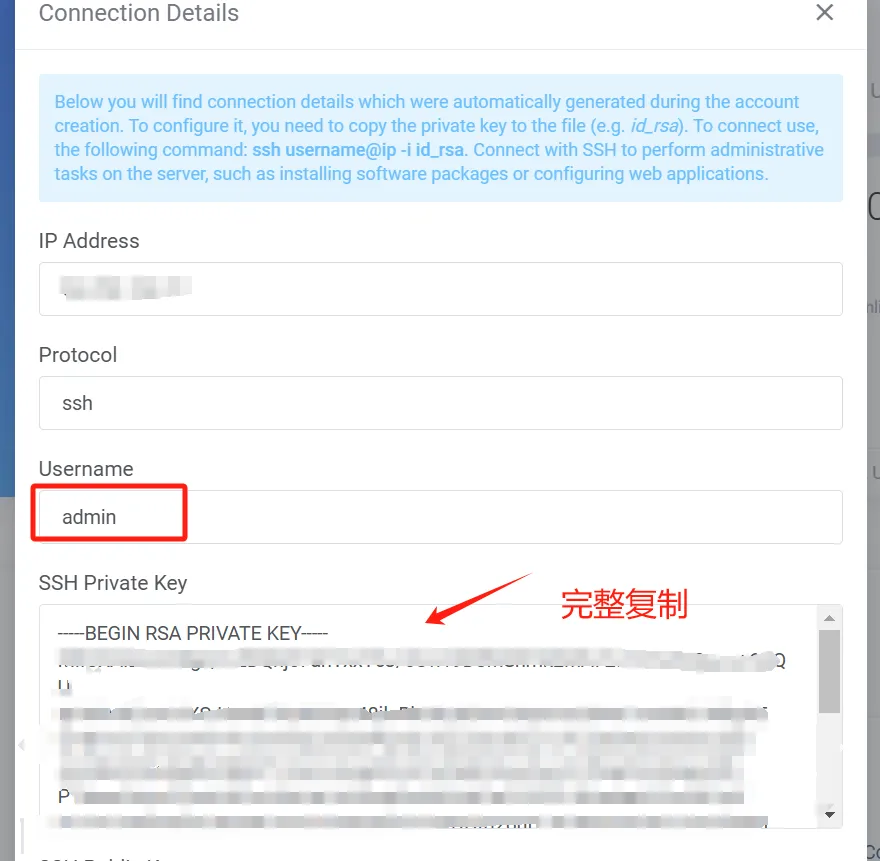
Mikyhost默认使用私钥连接,从控制台点击下图按钮获取当前机器的私钥和登录用户名
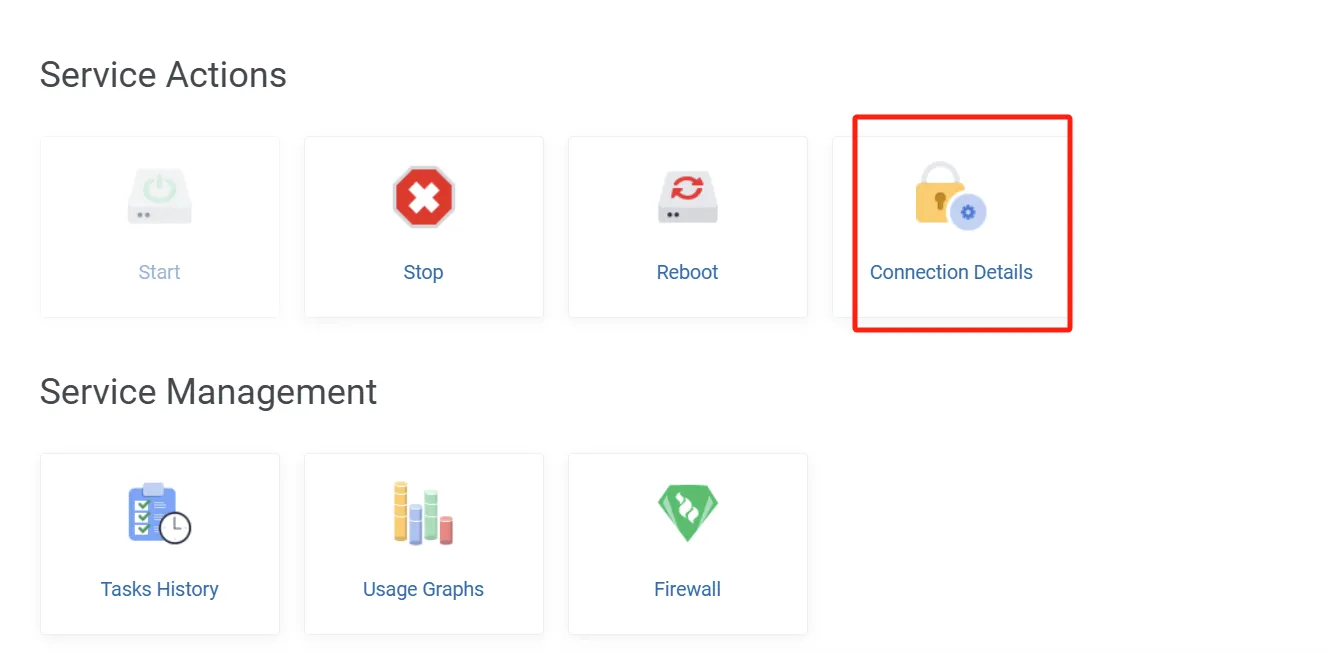
记下自己的用户名,将下方的私钥完整复制,复制到1.txt中,然后将整个1.txt 文件名改成privatekey
使用ssh工具链接
这里用MobaXTerm举例,其他各种工具也是大同小异,关键是找到对应工具里配置private的这一项,选择上一步中的保存的privatekey文件
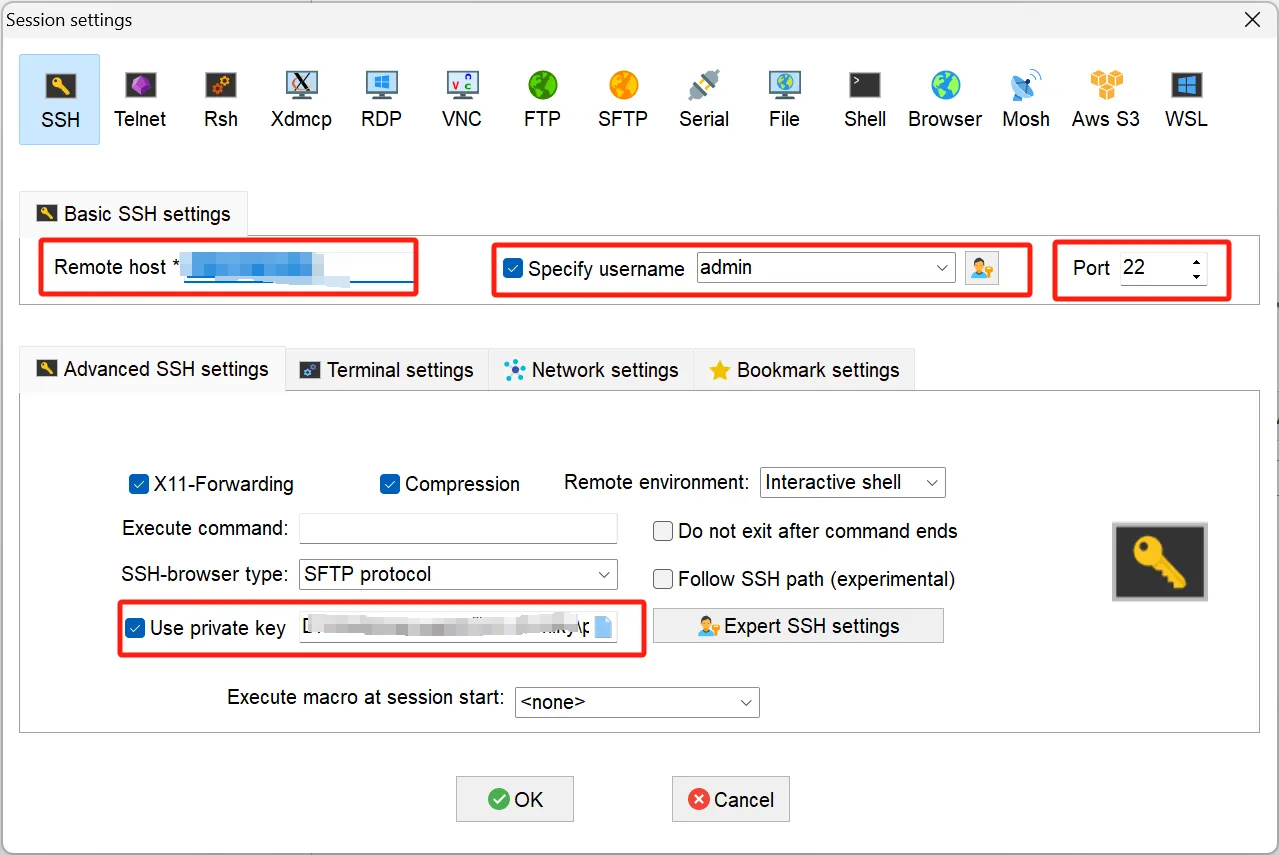
注意:mikyhost连接之后不是root用户,需要手动切换一下
sudo -i1. 安装x-ui
最初的x-ui很早停止维护了,这里安装的是FranzKafkaYu这位大佬开发的一个fork。
bash <(curl -Ls https://raw.githubusercontent.com/FranzKafkaYu/x-ui/master/install.sh) 0.3.4.4 安装过程中会提示是否设置账号密码,这里可以设置一下,同时设置访问面板的端口,我这里设置1000,记住这个端口,后边需要在防火墙放开
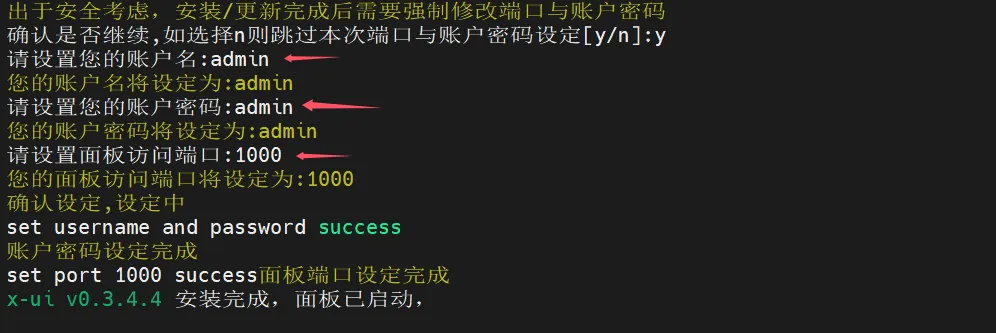
安装完成后,我们可以直接使用命令 x-ui 调出命令行菜单进行一些操作
x-ui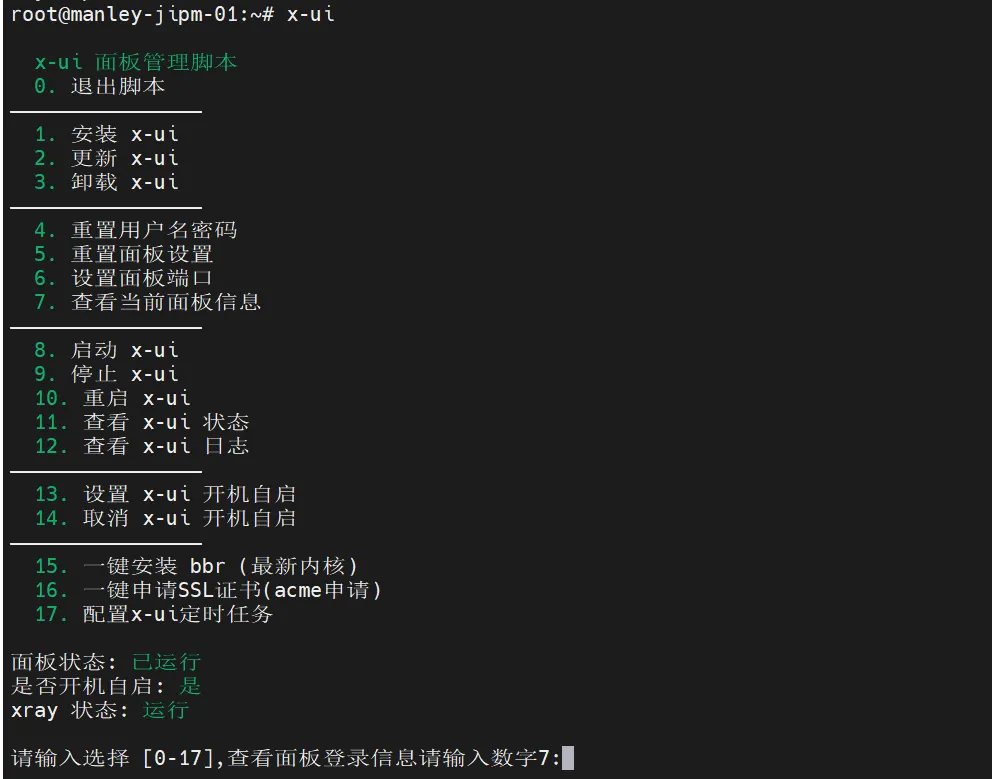
现在我们可以通过vps IP+端口(这里是1000)和上面配置的账号来访问面板了
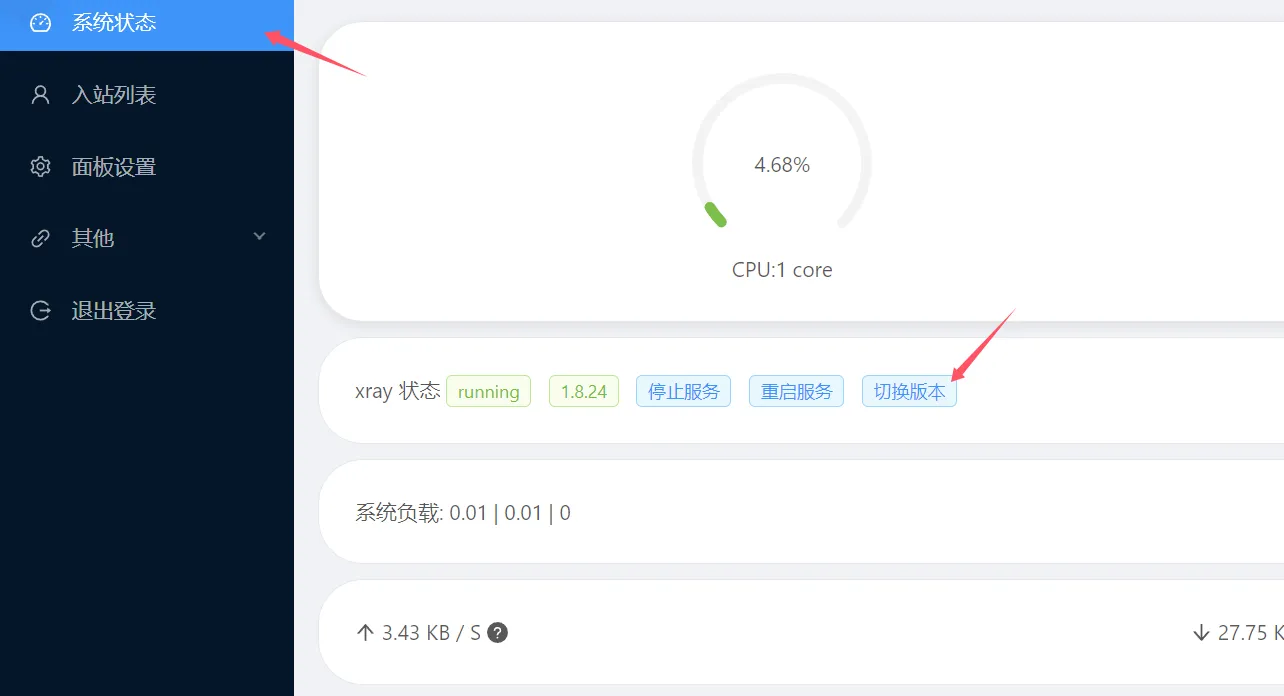
更新xray版本
访问面板后选择右侧“系统状态”然后选择“切换版本”,我这里直接选择了最新版本
2. 使用reality协议配置节点
点击左侧“入站列表”然后点击“添加入站”,参考下面图中的内容,修改红框中的即可
备注:随便写
协议:选择vless
端口:随机生成,可以改成443也可以不改
然后点击添加用户,在添加的用户中继续修改配置。
flow:配置为xtls-rprx-vision
reality:打开此配置
目标网站:填入域名,注意这里后边必须有443端口
可选域名:填入域名
域名可以从这些里面选一个:
# Apple
gateway.icloud.com
itunes.apple.com
swdist.apple.com
swcdn.apple.com
updates.cdn-apple.com
mensura.cdn-apple.com
osxapps.itunes.apple.com
aod.itunes.apple.com,

# mozilla
download-installer.cdn.mozilla.net
addons.mozilla.org

# CDN
s0.awsstatic.com
d1.awsstatic.com
cdn-dynmedia-1.microsoft.com

# amazon
images-na.ssl-images-amazon.com
m.media-amazon.com

# google
dl.google.com
www.google-analytics.com

# 其他
player.live-video.net
one-piece.com
lol.secure.dyn.riotcdn.net
www.lovelive-anime.jp
www.swift.com
academy.nvidia.com
www.cisco.com
www.samsung.com
www.amd.com
software.download.prss.microsoft.com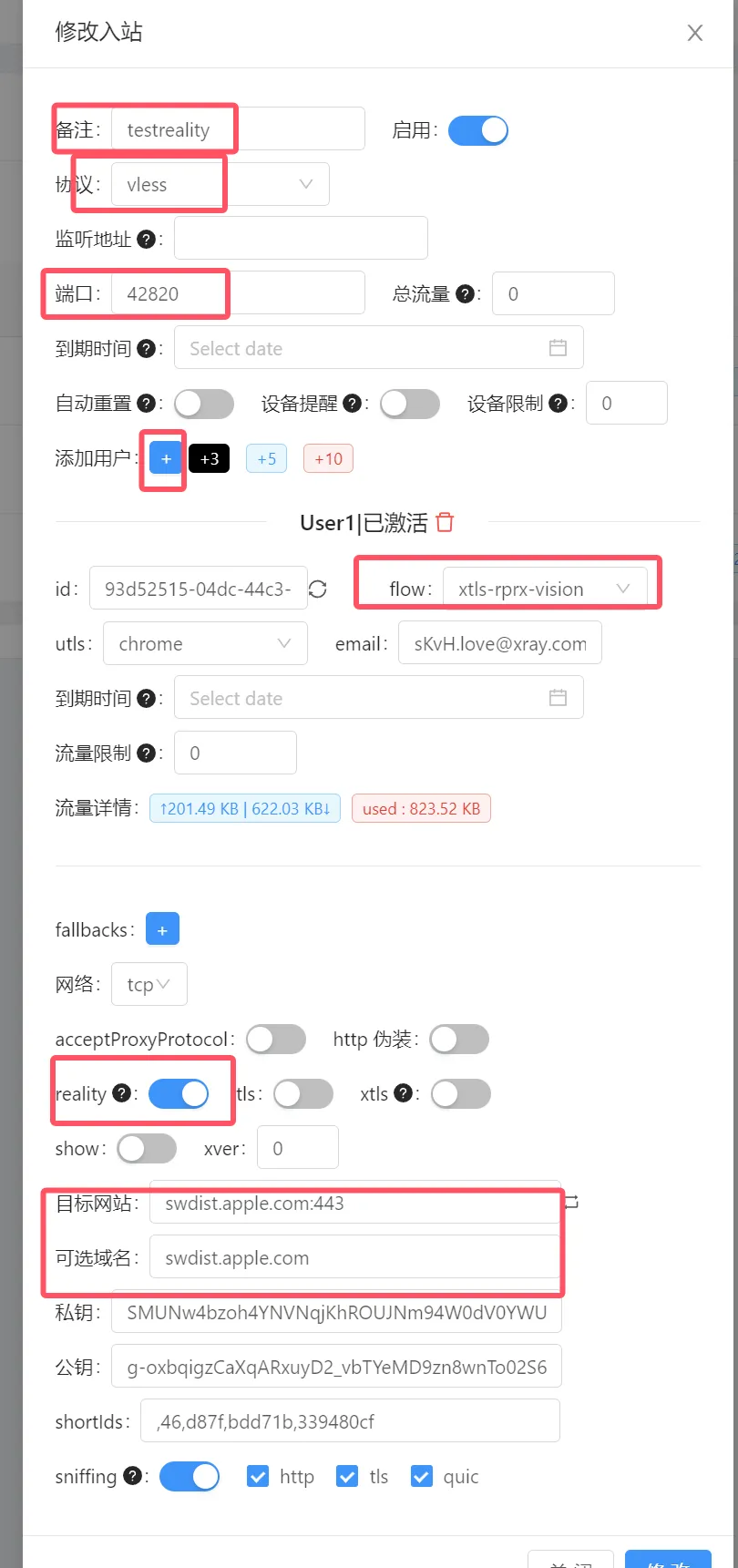
https://www.duangvps.com/archives/1978
3. 开启BBR加速
使用命令 x-ui 调出命令行菜单,选15,一件安装BBR
x-ui
4. 打开防火墙
配置完成后,将第2步中设置的端口在防火墙中打开
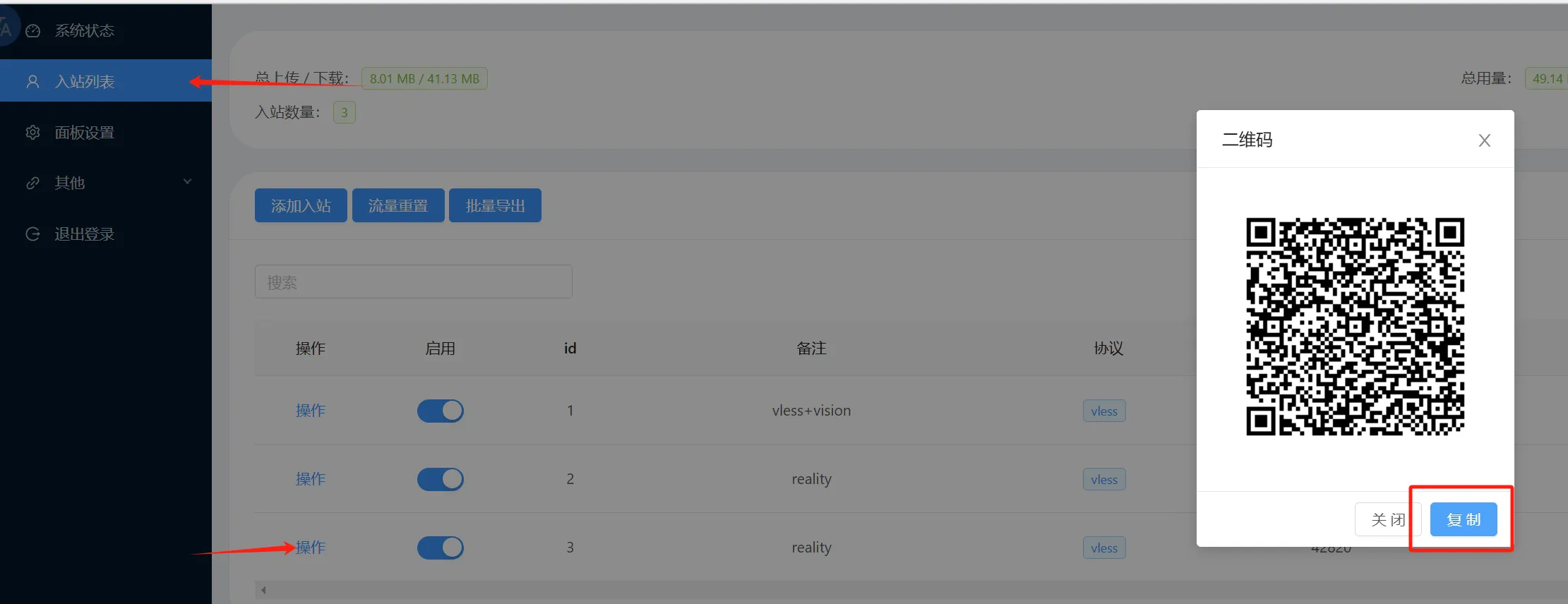
5. 获取链接并导入
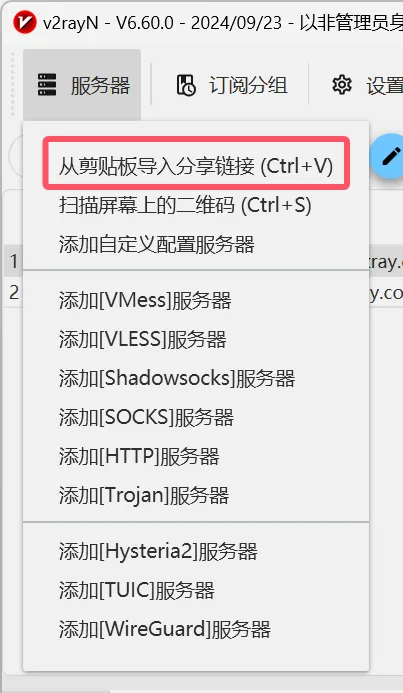
参考下图获取链接,随后直接将链接导入V2rayN即可
5. 测试
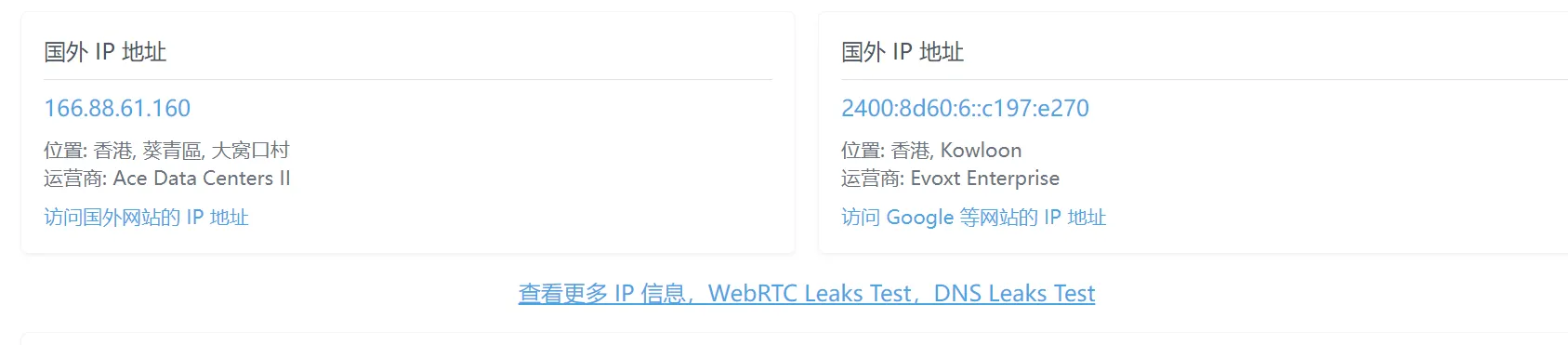
访问 https://ip125.com/ 看看是否生效
测速:
6. Mikyhost换IP
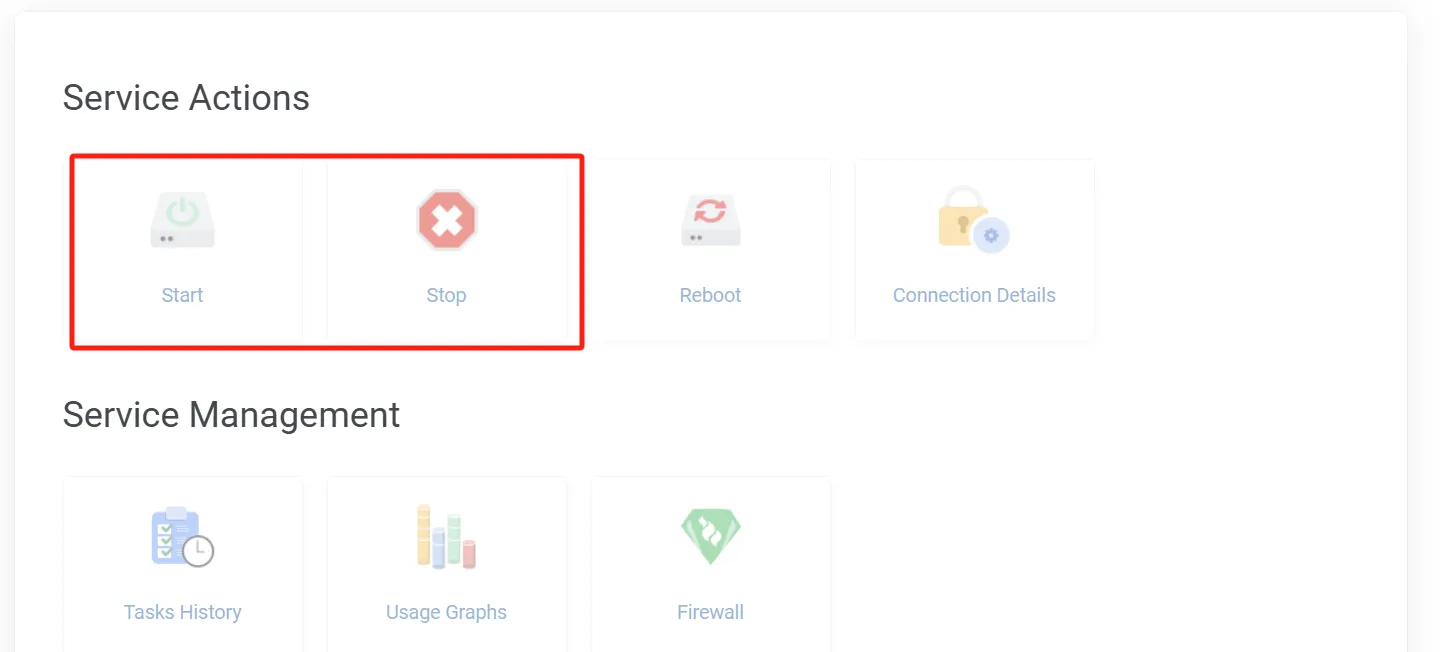
在控制台关闭机器,等几分钟重启即可。注意,用ssh执行reboot命令是不会更换IP的。必须关闭一会机器才行,开机重新分配IP
三 进阶玩法-链式代理(代理链)
什么是链式代理?
链式代理就是将多个代理像一条“链”一样串起来,经过二次代理和加密,有很多独特的玩法,这里举个简单的例子,假设有一个能够过墙,网络质量尚可但是地区有限制(比如不能用chatGPT)的代理 A 和一个IP质量很高,但是IP已经被墙的代理B ,虽然我们不能直接访问B,但是A和B直接是畅通无阻的;此时我们就可以将这个两个代理组成链式代理。流量的方向如下:
本地机--->GFW--->A--->B--->目标网站此时,在目标网站的角度看来,你是使用的B访问的网站,所有不会有任何问题。
从安全的角度上来说,数据经过二次加密,在A上是无法看到你的访问信息,所以可以把A换成你用的机场,这样机场无法看到你访问信息,从A的角度来看,只能看到你在访问B
v2rayN配置链式代理:
首先,将A、B代理都导如v2rayN中,给A一个分组
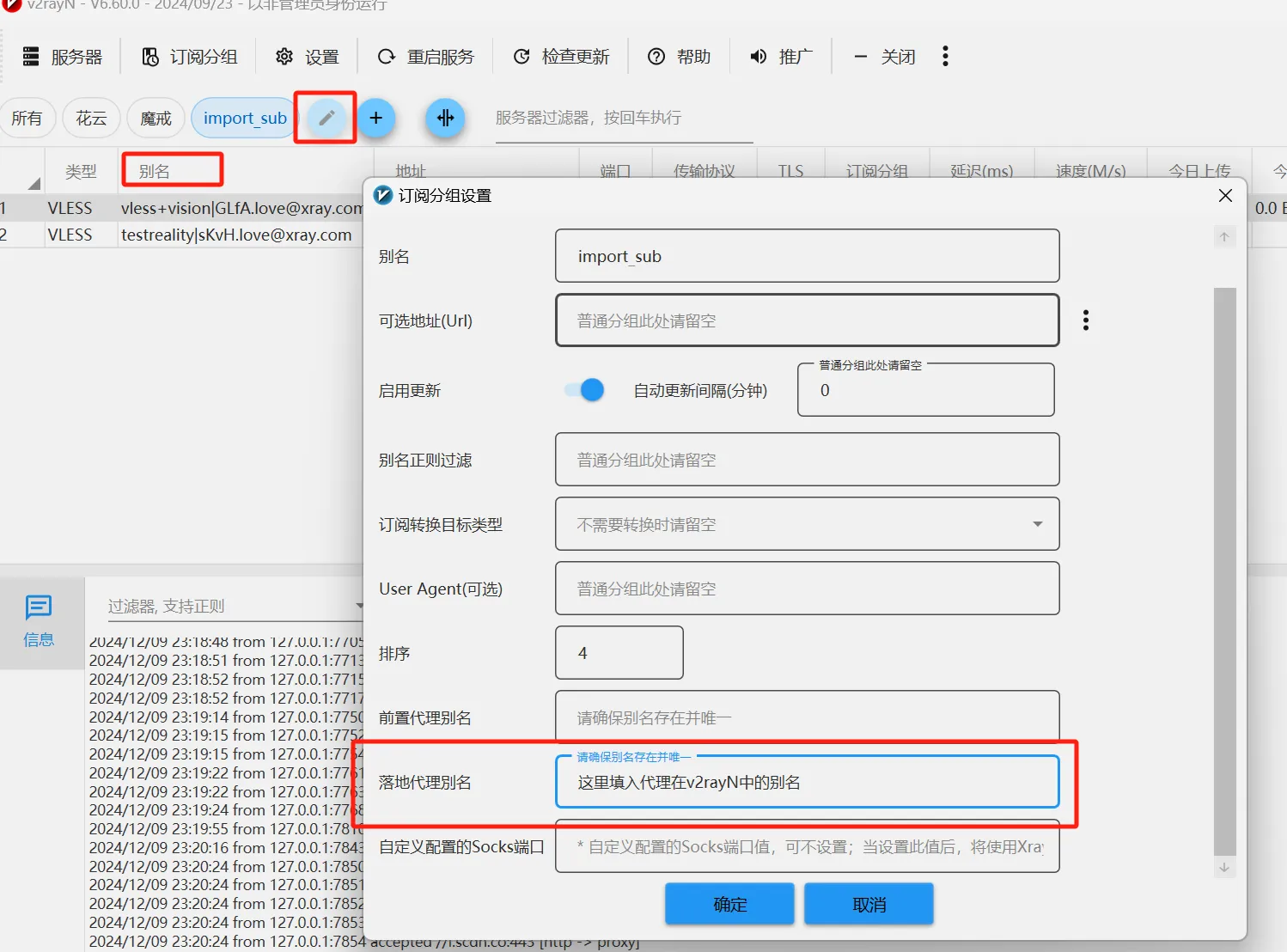
然后再分组设置→落地代理这一项汇总,填入B的别名即可